Androidタブレットでもコントローラで原神をプレイできるようになって快適
ここ最近はずっとゲーミングPCでプレイしていたので気づかなかったのだけれど、2025年3月26日のVer.5.5からAndroidタブレットでもコントローラを使って原神がプレイできるようになったというニュースを少し前にたまたま知ったので、Androidタブレットの原神に対応しているコントローラを購入して試してみた。
購入したコントローラはSONY PlayStation 5用のDualSense Wireless Controller For PS5というプレステ5用のSONY純正コントローラ。お値段が1万円ほどもするので、いつも安価なコントローラを買っていた私にとっては高級コントローラ。しかし、原神をAndroidタブレットでプレイするにはこのコントローラが最適そうだったし、何よりもSONY純正というところや(私はSONY大好き)、見た目がカッコイイといったところが購入の決め手となった。
Androidタブレットで原神のゲーム画面を起動する前に、先にAndroidタブレットがコントローラを認識できるように設定しておく必要がある。
設定は簡単。
最初に、プレステ5用コントローラ(DualSense Wireless Controller For PS5)のPSボタン(PlayStationのロゴマークのボタン)を押しながら左上の細長い小さなボタンをしばらく(数秒程度)押してペアリングモードにする。(もし、うまくいかない場合、コントローラの電源が入っているかどうかを確認。購入したばかりのコントローラなら電源は切れているはずだけれど、もし電源が入っている場合は電源を切る必要がある。)
次に、Androidタブレットで「設定」>「接続済みのデバイス」>「新しいデバイスとペア設定」と進み、Bluetooth(ブルートゥース)接続で「DualSense Wireless Controller」を探して接続する。(「DualSense Wireless Controller」が見つからなければもう一度コントローラのペアリングモードが正しく動作しているかを確認する。)
このペアリング設定をする前に原神のプレイ画面を表示しても原神はコントローラを認識できないのでコントローラでプレイすることはできない。これは当然のことなのだろうけれど、このことに気づかず私はコントローラの電源を入れた後、早速うきうきして原神の画面を開き、「あれ?コントローラ全く認識していない?」と愕然としてしまい、私は数分ほど困ってしまった。数分程度で済んだのは、たまたま「原神を起動する前にAndroidとコントローラを先にペアリングしておかないとダメなのでは?」と思いつくことができ、本当に運よく自己解決ができたからだ。
Androidタブレットとコントローラのペアリングが無事にできたら、原神を起動し、「オプション」>「操作」>「デバイス」で「タッチスクリーン」を「コントローラー」に変更する。「タッチスクリーン」を「コントローラー」に変更できない場合(「コントローラー」に変更するための選択肢が表示されない場合)、Androidタブレットとコントローラのペアリング設定が正しくできているかどうかを、Androidタブレットの「設定」>「接続済みのデバイス」から確認する必要がある。
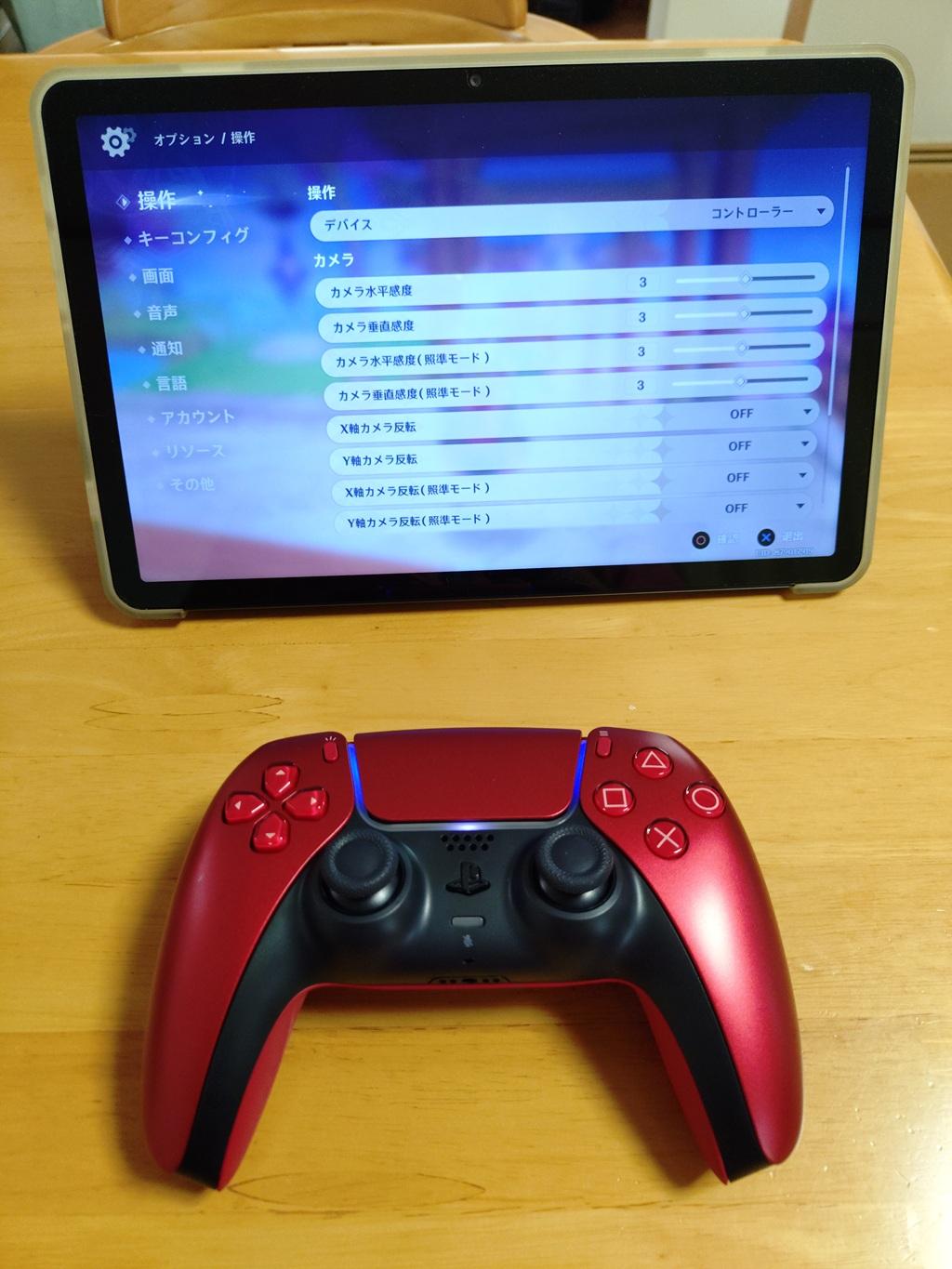
Androidタブレットの原神が無事にコントローラを認識出来たら、このような画面になる。認識した段階ではキーコンフィグは初期設定(デフォルト)となっているため、キーコンフィグが好みではない場合は、ここで修正しておく。私の場合、普段はゲーミングノートPCで原神をプレイしており、(プレステ純正のコントローラではない)有線接続のコントローラを接続しているのだけれど、PCの原神で設定したキー設定は(この画面の通り)Androidタブレットの原神には全く引き継がれていないようなので、Androidタブレット用に新たに設定をした。
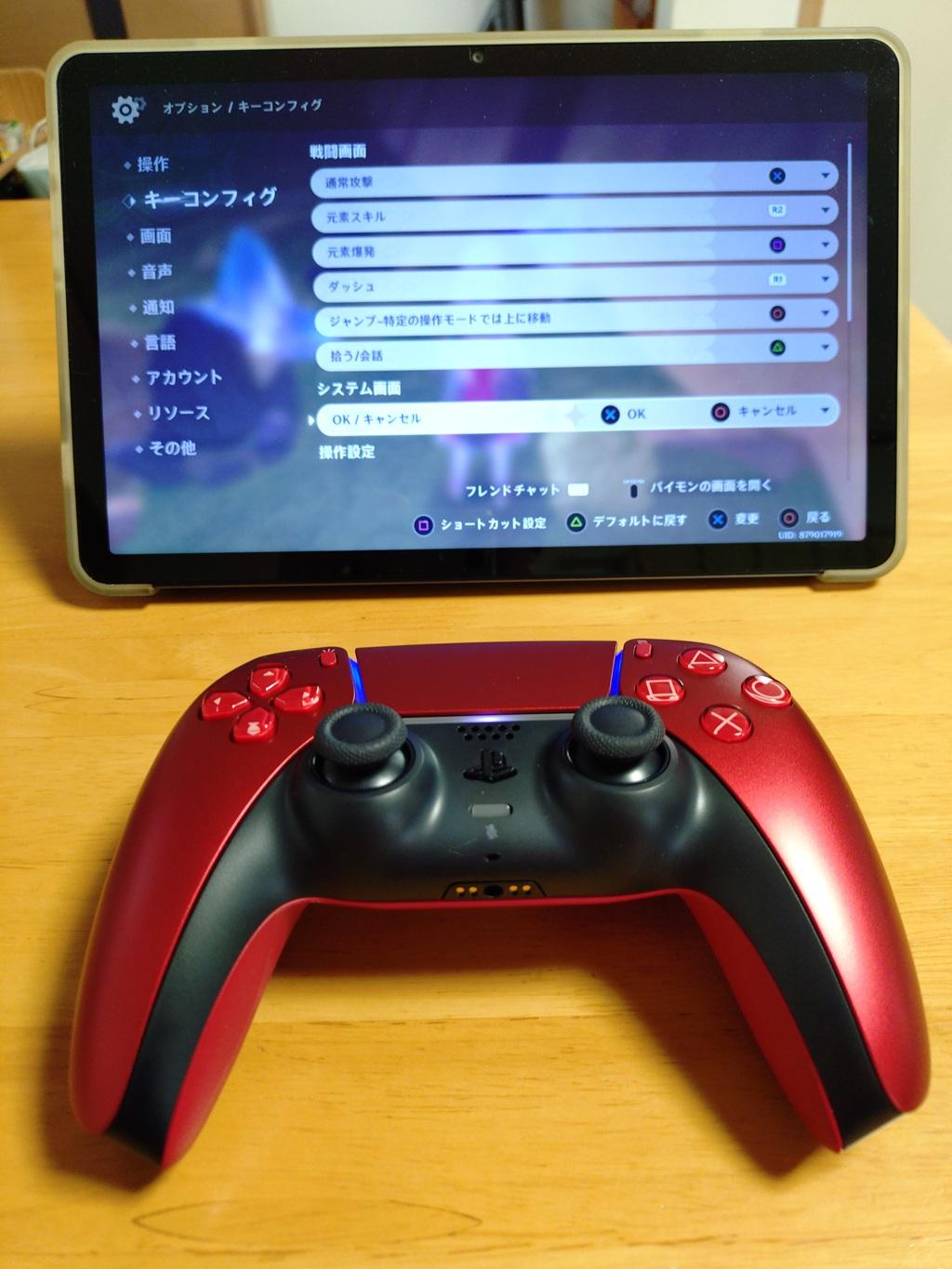
昔は私は〇ボタンがOK、×ボタンがキャンセルという感覚だったのだけれど、海外版のFinal Fantasy 2をPSPでプレイした頃から、私は×ボタンがOK、〇ボタンがキャンセルという感覚になってしまっているので、×(バツ)ボタン→X(エックス:Execute)ボタン→実行ボタンという感覚だ。長年、この感覚で慣れているはずなのだけれど、たまに初代プレステ(プレステ1)でプレイすると、昔のボタン配置の感覚を思い出さないといけないので混乱する。原神のコントローラのOKとキャンセルの初期値が昔のプレステを思い出させてくれるので、何だか懐かしい。もしかしたら、日本ユーザにとっては、私のように海外のキー設定にコントローラの初期値を変更している方が少数派なのかな!?
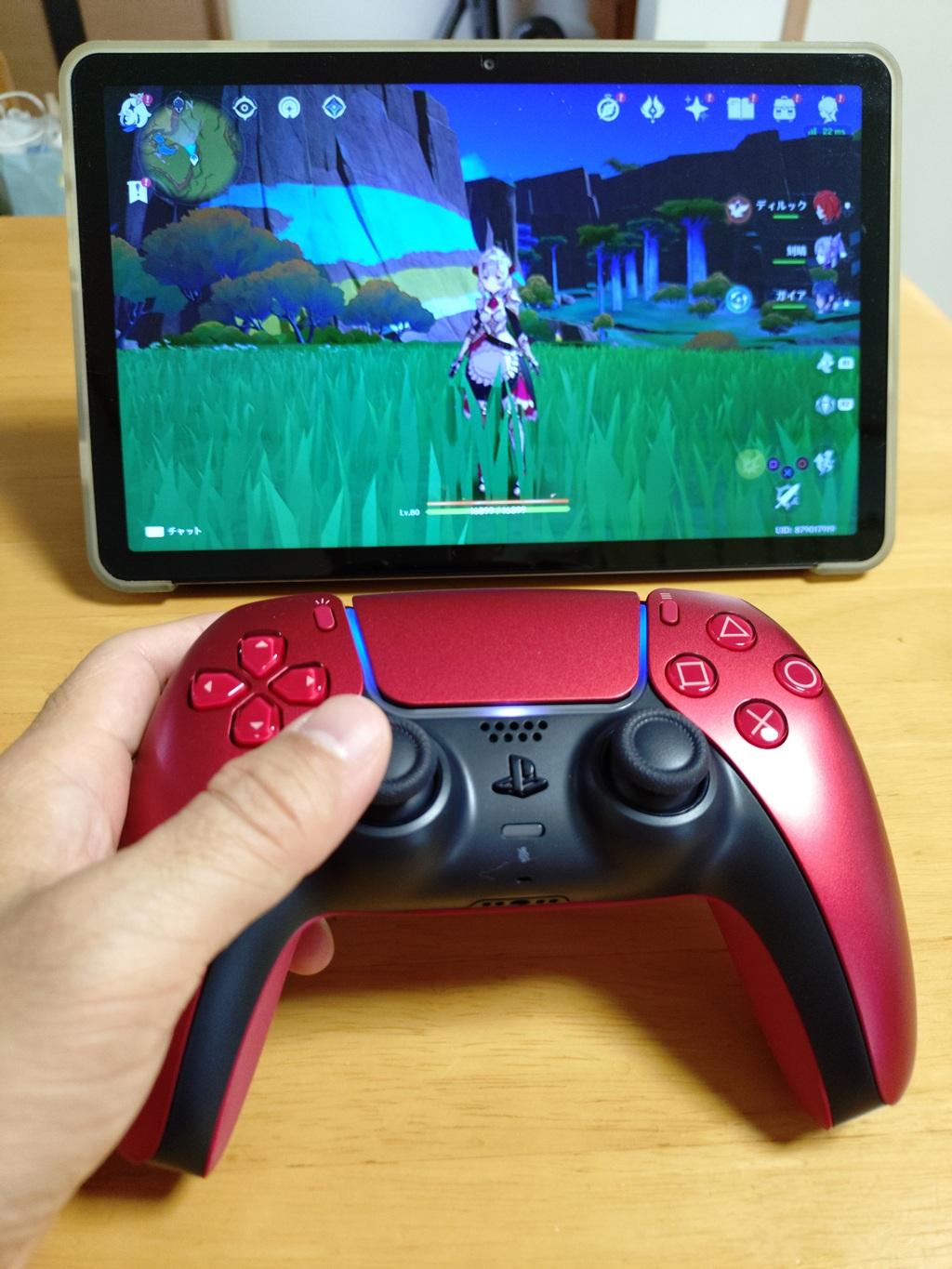
プレステ5用のSONY純正コントローラ「DualSense Wireless Controller For PS5」を使ってAndroidタブレット「TECLAST T50」の原神をプレイする画面。タッチスクリーンだと操作し難かったノエルさんがコントローラだと簡単に動く。コントローラを導入するだけでAndroidタブレットでの原神プレイがめちゃくちゃ快適になり、この後3時間ほどぶっ続けでプレイしてしまった。
コントローラを導入するまで、Androidタブレットの原神をタッチスクリーンでプレイするのは私にはプレイしにくいと感じていたから、Androidタブレットで原神をプレイすることはほとんどなかった。ゲーミングノートPCでしか原神はプレイしないと思っていた。Androidタブレットでもコントローラで原神をプレイできるようになったことはとても嬉しい。今後、外出先でもAndroidタブレットとコントローラを持ち出して原神を気軽にプレイできそうだ。
その他、参考情報。私が今回試したAndroidタブレットは、TECLAST T50で、2年ほど前(2023年7月)に購入したちょっと古いタブレット。Android OSのバージョンは12。スペックは以下の通り。
・コンピュータCPU速度:2GHz
・プロセッサの説明:UNISOC T616 8コア
・コンピュータCPU製造会社:UNISOC T616
・CPU:UNISOC T616 8コア
・画面サイズの単位:10 インチ
・ディスプレイ最大解像度:1080p Full HD ピクセル
・ディスプレイの種類:LED
・ネイティブ解像度:2000x1200ピクセル
・アスペクト比:16:10
・最大メモリ容量(GB):128GB
・内蔵メモリー容量:8GB
・メモリースロット数とタイプ1.0
普段、私がゲーミングノートPCで原神をプレイしているために、ゲーミングノートPCの高画質な画面(画質は最高レベル)と比べてしまうと、どう考えてもAndroidタブレットの画質は負けてしまう。ゲーミングノートPCとAndroidタブレットで画質を比べてはダメだと思う。もちろん、超高スペックなAndroidタブレットであればもっと画質はいいのかもしれないけれど、家で寝転がりながら原神をプレイしたい場合や外出先で原神をプレイする分には私にとっては十分だ。Androidタブレットにもコントローラを対応してくれた原神運営会社・開発者の皆さまには感謝しかない。これからも楽しい原神ライフを送っていきたい。